Christian Louboutin: Größe fehlt beim Checkout
Marcus Delgado · Editor in ChiefMarcus Delgado is Editor in Chief, covering Air Jordan silhouette history, retail launch timing, size-run fit mapping, and final score calls. They buy at retail where possible and use buying agents otherwise, filming the unboxing and checking the box label against the size tag. Marcus sets the final hands-on score after each ten-day wear block, with testing including 20 km of city pavement and a flex-cycle stress test they conduct personally. They sign off on the comparison table against two prior-year equivalents, connecting fit judgments, wear records, and comparisons.
Wenn du auf der Produktseite von Christian Louboutin eine Größe auswählen kannst, die Größe aber im Warenkorb oder auf der Checkout-Seite nicht mehr angezeigt wird, bezahle nicht und sende die gleiche Bestellung nicht wiederholt ab. Das bedeutet nur, dass die Informationen zwischen der Produktseite und den nachfolgenden Bestellschritten erneut geprüft werden müssen; es beweist nicht, dass fashion-reps oder die Shopping-Agent-Plattform eine Fehlfunktion hat. 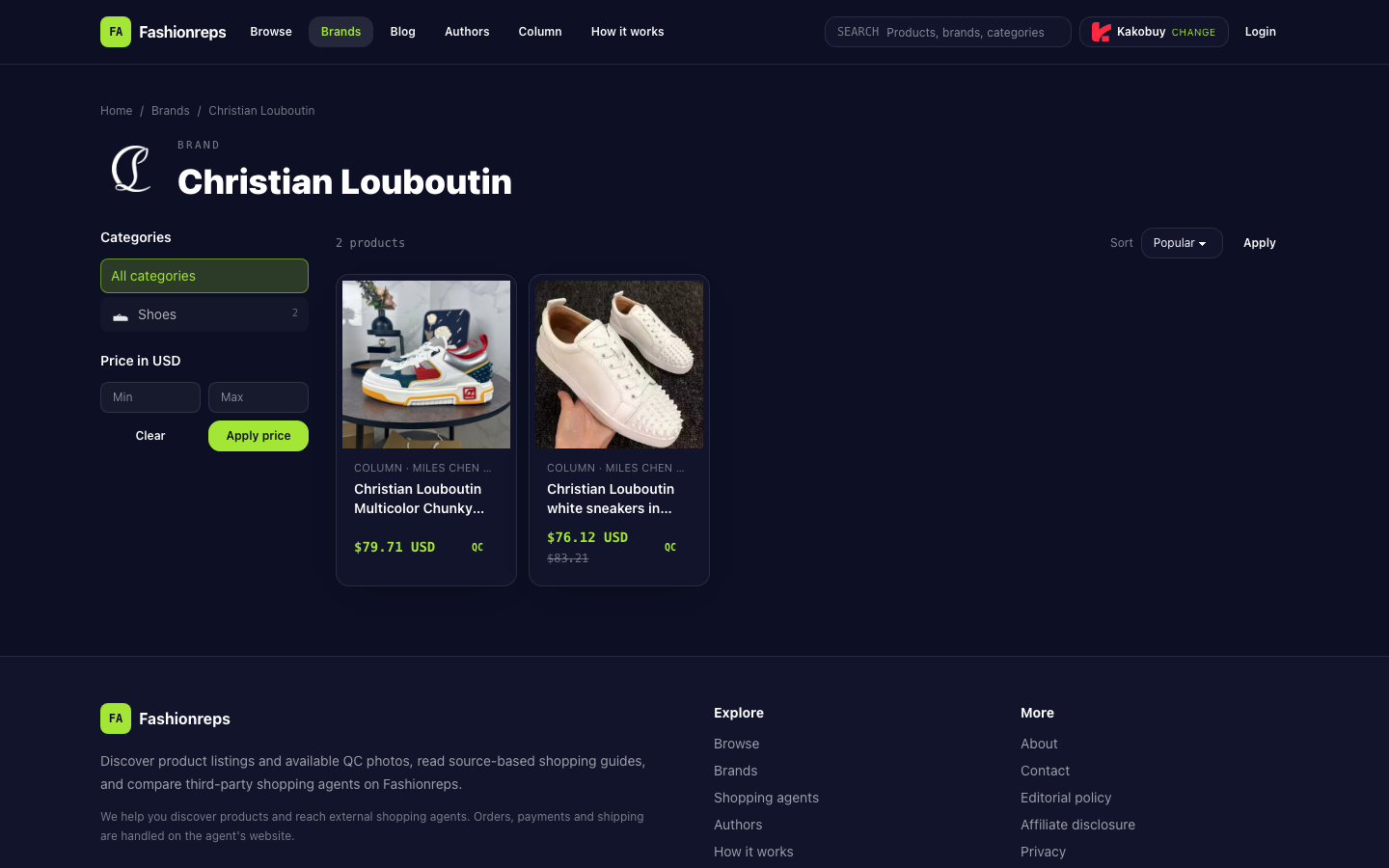
Redaktionsnote 4.2 / 5
Wenn du auf der Produktseite von Christian Louboutin eine Größe auswählen kannst, die Größe aber im Warenkorb oder auf der Checkout-Seite nicht mehr angezeigt wird, bezahle nicht und sende die gleiche Bestellung nicht wiederholt ab. Das bedeutet nur, dass die Informationen zwischen der Produktseite und den nachfolgenden Bestellschritten erneut geprüft werden müssen; es beweist nicht, dass fashion-reps oder die Shopping-Agent-Plattform eine Fehlfunktion hat.

Zuerst feststellen, in welcher Situation du dich befindest
Du musst zwischen „Größe wird nicht angezeigt“ und „Größe wird nicht übertragen“ unterscheiden. Wenn der Warenkorb oder die Checkout-Seite das Produkt noch anzeigt, aber ein Größenfeld fehlt, kann es sich um eine unvollständige Seitendarstellung handeln; wenn das Größenfeld vorhanden, aber leer ist, zu einer Standardoption wird oder nicht mit der Auswahl auf der Produktseite übereinstimmt, liegt wahrscheinlich ein Übertragungsfehler der Varianteninformationen vor.
Bestätige außerdem, in welchem Schritt das Problem auftritt:
- Nach der Größenauswahl auf der Produktseite wird sie vor dem Hinzufügen zum Warenkorb zurückgesetzt.
- Das Hinzufügen zum Warenkorb gelingt, aber im Warenkorb ist keine Größe vorhanden.
- Im Warenkorb ist die Größe noch vorhanden, verschwindet aber nach dem Wechsel zur Checkout-Seite.
- Auf der Checkout-Seite wird die Größe angezeigt, aber Produkttitel, Farbe oder Stil stimmen nicht mehr überein.
Beurteile nicht allein anhand des Produktnamens auf der Seite, ob die Auswahl gültig ist. Die Größe muss zusammen mit der konkreten Farbe, dem Stil und dem Produktlink geprüft werden.
Schritt 1: Produktseite und Variantenauswahl sichern
Bevor du etwas erneut machst, speichere einen Screenshot der Produktseite und notiere Folgendes:
- Vollständiger Produkttitel
- Produktlink
- Ausgewählte Farbe
- Ausgewählte Größe
- Stilcode oder Produktnummer auf der Seite, falls verfügbar
- Zeitpunkt des Screenshots
Der Screenshot sollte sowohl die Produktidentifikation als auch die ausgewählte Variante enthalten; vermeide es, nur das Größen-Dropdown zu erfassen. Wenn die Auswahl nach dem Aktualisieren der Seite verschwindet, behandle die aktualisierte Seite nicht als ursprünglichen Nachweis.
Die Christian-Louboutin-Markenseite von Fashionreps zeigt derzeit zwei Produkte mit Referenzpreisen; diese Kataloginformationen können nur verwendet werden, um den Produkteintrag und die Seitenidentität zu bestätigen, nicht um zu belegen, dass eine bestimmte Größe erfolgreich in den Warenkorb übernommen wurde, und auch nicht als Nachweis für Bestand, Versandkosten oder Checkout-Preise.
Schritt 2: Den Warenkorb Punkt für Punkt vergleichen
Sobald du im Warenkorb bist, klicke nicht sofort auf Checkout. Vergleiche zuerst den Warenkorbinhalt mit dem von dir gespeicherten Screenshot der Produktseite:
- Entspricht der Produkttitel noch demselben Stil?
- Entsprechen Produktlink oder Produktnummer noch der ursprünglichen Seite?
- Ist die Farbe identisch?
- Ist das Größenfeld vorhanden, und ist sein Wert leer oder auf einen Standardwert geändert?
- Hat sich die Menge geändert?
- Zeigt die Seite einen Hinweis an, die Variante neu auszuwählen?
Wenn das Größenfeld verschwindet, sich aber auch Farbe, Titel oder Stilcode ändern, halte inne und fahre nicht mit einer geratenen Größe fort. Wenn der Warenkorb das Bearbeiten von Varianten erlaubt, kannst du zur selben Produktseite zurückkehren, neu auswählen und nach dem erneuten Hinzufügen zum Warenkorb einen neuen Screenshot machen; wenn die Seite die aktuelle Variante nicht eindeutig anzeigt, betrachte diesen Vorgang nicht als behoben.
Schritt 3: Prüfen, ob die Checkout-Seite noch derselben Variante entspricht
Wenn die Größe im Warenkorb korrekt erscheint, gehe zur Checkout-Seite und prüfe dieselben Informationen erneut. Achte auf die Checkout-Zusammenfassung, den Bereich für Bestellhinweise und die Produktdetails, nicht nur auf den Gesamtpreis.
Du kannst die folgende Prüfreihenfolge verwenden:
- Zuerst Produkttitel und Stilcode ansehen.
- Dann die Farbe.
- Zuletzt die Größe und ihre Menge.
- Prüfen, ob die Checkout-Seite das Produkt zu einem nicht unterscheidbaren allgemeinen Namen zusammenfasst.
- Nachsehen, ob es ein Feld zum Hinzufügen von Größen- oder Variantenhinweisen gibt.
Wenn die Checkout-Seite kein Größenfeld hat, kannst du nicht allein anhand des Produktvorschaubilds oder Titels darauf schließen, dass die Größe beibehalten wurde. Wenn die Seite das Ausfüllen von Bestellhinweisen erlaubt, kannst du Produktlink, Farbe und Größe notieren; ob die Hinweise vom Bestellsystem tatsächlich gelesen werden, muss jedoch über den offiziellen Support-Kanal des jeweiligen Shopping-Agenten bestätigt werden. Betrachte Hinweise nicht als Nachweis dafür, dass das System die Variante gesperrt hat.
Die Problemlkette mit vier Screenshots dokumentieren
Damit der Support feststellen kann, in welchem Schritt die Größe verloren gegangen ist, empfiehlt es sich, vier Arten von Screenshots in chronologischer Reihenfolge zu speichern:
- Produktseite: mit Produkttitel, Link oder Produktnummer sowie ausgewählter Farbe und Größe.
- Seite nach dem Hinzufügen zum Warenkorb: mit Produktdetails und Varianteninformationen.
- Warenkorbseite: mit Angabe, ob das Größenfeld vorhanden ist und welchen aktuellen Wert es hat.
- Checkout-Seite: mit Angabe, ob die Größe in der abschließenden Bestellübersicht erhalten bleibt.
Jeder Screenshot sollte die chronologische Reihenfolge beibehalten; Dateinamen können einfache Bezeichnungen wie „Produktseite“, „Warenkorb“ und „Checkout“ verwenden. Schneide keine Bereiche weg, die die Produktidentität bestätigen, und vermische keine Screenshots verschiedener Produkte oder Größen.
Probleme vor der Bestellung über den offiziellen Support-Kanal melden
Auf der Fashionreps-Seite wird angegeben, dass Produkteinträge zum vom Nutzer ausgewählten Shopping-Agenten weiterleiten und dass Bestellungen, Zahlungen und Versand über die Website des Agenten abgewickelt werden. Wenn die Größe im Warenkorb oder in der Checkout-Phase verschwindet, solltest du das Problem daher über den offiziellen Support-Kanal der tatsächlichen Shopping-Agent-Website melden und die Seitenanzeige nicht als von Fashionreps bestätigten Bestellstatus betrachten.
Gib bei der Meldung alles auf einmal an:
- Produktlink
- Produkttitel oder Stilcode
- Farbe und gewünschte Größe
- Den konkreten Schritt, in dem das Problem auftritt
- Screenshots in chronologischer Reihenfolge
- Abnormale Inhalte auf der Warenkorb- oder Checkout-Seite
- Ob bereits eine Bestellung erstellt oder bezahlt wurde
In der Problembeschreibung sollte direkt gefragt werden: Sind die angegebene Farbe und Größe derzeit im Bestellsystem erfasst, und welches Feld sollte vor der Bestätigung zur Überprüfung verwendet werden? Wenn der Support die konkrete Variante nicht bestätigen kann, wähle keine ähnliche Größe als Ersatz.
Bei diesen Situationen den Vorgang abbrechen
Wenn einer der folgenden Punkte auftritt, pausiere die Zahlung und wiederholte Übermittlungen:
- Die Checkout-Seite hat keine Größe und keine überprüfbaren Variantendetails.
- Die Größe stimmt nicht mit der Auswahl auf der Produktseite überein.
- Produkttitel, Farbe oder Stilcode stimmen nicht mit dem ursprünglichen Produkt überein.
- Die Seite verlangt eine erneute Variantenauswahl, aber nach der erneuten Auswahl kann sie im Warenkorb weiterhin nicht bestätigt werden.
- Der Support hat den tatsächlichen BestellDatensatz nicht bestätigt.
- Die Seite zeigt eine erfolgreiche Übermittlung an, aber du kannst nicht bestätigen, ob eine Bestellung erzeugt wurde.
Klicke insbesondere nicht wiederholt auf die Schaltfläche zum Absenden und erstelle nicht mehrfach dieselbe Bestellung auf verschiedenen Seiten. Wenn das Ergebnis unklar ist, speichere zuerst die aktuelle Seite und den Bestellstatus und warte dann auf eine eindeutige Antwort des offiziellen Support-Kanals. Fahre mit der Zahlung oder den weiteren Schritten erst fort, wenn Produktidentität, Farbe, Größe und Bestellstatus alle übereinstimmen.